PaperCut Hive - Guia De Impressão
Guia De Impressão
Aprenda a usar o PaperCut Hive para imprimir de qualquer dispositivo
Enviando Documentos para a Impressora
• Mac
- No seu documento, selecione Arquivo > Imprimir. A janela de impressão aparecerá.
- Em Destino, selecione Impressora PaperCut. (Se não aparecer, pergunte ao seu suporte de TI qual impressora usar.)
- Selecione Imprimir.
• Windows
- No seu documento, selecione Arquivo > Imprimir. A janela de impressão aparecerá.
- Em Destino, selecione Impressora PaperCut. (Se não aparecer, pergunte ao seu suporte de TI qual impressora usar.)
- Selecione Imprimir.
• Chrome OS
- No navegador Chrome, abra o documento que deseja imprimir.
- Selecione o ícone de três pontos > Imprimir.
- Em Destino, selecione Impressora PaperCut. (Não está aparecendo? Tente selecionar Ver mais. Se ainda não aparecer, pergunte ao seu suporte de TI qual impressora usar.)
- Selecione Imprimir.
• iOS
1. Instalar Perfil (somente na primeira vez)
- Abra o aplicativo PaperCut e selecione o ícone de usuário no canto superior direito.
- No menu inferior, selecione Instalar Perfil.
- Siga as instruções no seu celular para concluir a instalação.
2. Imprimir
- Abra qualquer app do qual deseja imprimir e selecione o ícone de Compartilhar.
- Selecione Imprimir.
- Em Destino, selecione Impressora PaperCut. (Se não aparecer, pergunte ao seu suporte de TI qual impressora usar.)
- Selecione Imprimir.
• Android
- Abra o documento que deseja imprimir e selecione o ícone de três pontos.
- Selecione Compartilhar e Exportar (se estiver imprimindo diretamente do navegador Chrome, selecione Compartilhar).
- Selecione Imprimir.
- Em Destino, selecione Impressora PaperCut. (Se não aparecer, pergunte ao seu suporte de TI qual impressora usar.)
- Selecione Imprimir.
Liberar Impressões
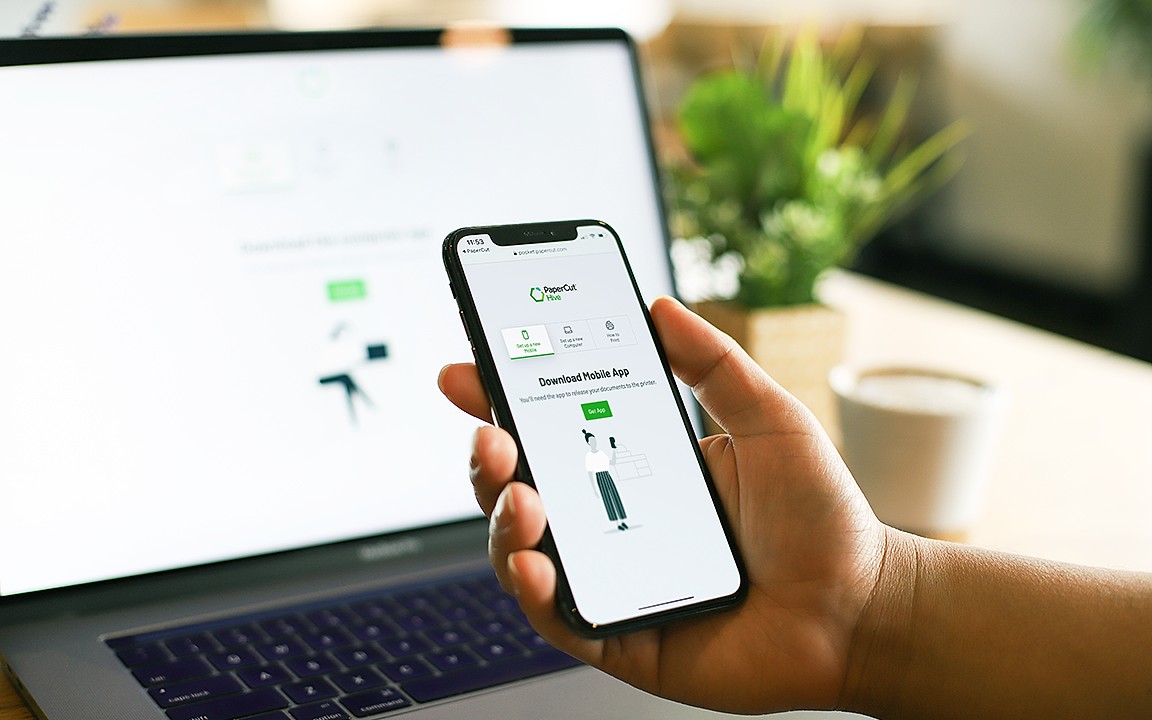
• Pelo Celular
- Use o aplicativo para liberar os trabalhos de impressão.
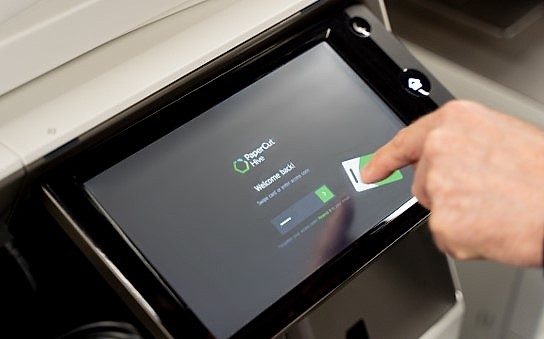
• Código de Acesso
- Encontre seu Código de Acesso na página inicial.
- Na tela da impressora, digite seu código para fazer login.
- Encontre seu documento e libere-o.
- Ao finalizar, faça logout para manter sua conta segura.
Pelo Celular
1. Use your mobile phone app to release print jobs
Código de Acesso
1. Find your Access Code on the Home page.
2. On the printer's touchscreen, enter your Access Code to log in.
3. Find your document and release it.
4. Once finished, log out to keep your account secure.